Domain tcfe.de kaufen?
Wir ziehen mit dem Projekt
tcfe.de um.
Sind Sie am Kauf der Domain
tcfe.de interessiert?
domain@kv-gmbh.de · 0541-91531010
Domain tcfe.de kaufen?
Wie scanne ich mit Canon mx925?
Um mit dem Canon mx925 zu scannen, musst du zuerst sicherstellen, dass der Drucker eingeschaltet ist und mit deinem Computer verbunden ist. Öffne dann das Scannermenü auf dem Druckerdisplay oder auf deinem Computer. Wähle den Scanvorgang aus, den du durchführen möchtest (z.B. Farbe oder Schwarzweiß) und lege das Dokument auf das Scannerglas oder in den automatischen Dokumenteneinzug. Klicke dann auf "Scan" oder "Start" und warte, bis der Scanvorgang abgeschlossen ist. Überprüfe anschließend die gescannte Datei auf deinem Computer. **
Was bedeutet die Fehlermeldung 1403 beim Canon MX925?
Die Fehlermeldung 1403 beim Canon MX925 deutet auf ein Problem mit der Tintenpatrone hin. Es könnte sein, dass die Patrone nicht erkannt wird oder dass sie leer ist. Es wird empfohlen, die Patrone zu überprüfen und gegebenenfalls auszutauschen. **
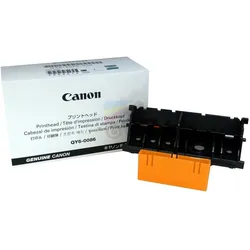

Ähnliche Suchbegriffe für Mx925
Top-Angebote
Produkte zum Begriff Mx925:
-
Wichtige Informationen für ElternEntdecken Sie die praktische Wickeltasche für Eltern, ideal zum Verstauen von wichtigen Utensilien bei Ausflügen mit den Kleinsten. Diese Tasche bietet ausreichend Platz für Spielzeug, Windeln und andere Notwendigkeiten, sodass Sie alles bequem mitnehmen können. Perfekt für aktive Eltern, die ihre Hände frei haben möchten.377,85 €*Versand: 0,00 €Sichere Weiterleitung zum Anbieter




-
Wie richte ich WLAN bei Canon MX925 ein?
Um WLAN auf dem Canon MX925 einzurichten, gehen Sie zuerst auf das Menü auf dem Drucker und wählen Sie die WLAN-Einstellungen aus. Wählen Sie dann die Option "WLAN-Einrichtung" und folgen Sie den Anweisungen auf dem Bildschirm, um Ihr WLAN-Netzwerk auszuwählen und das Passwort einzugeben. Sobald die Verbindung hergestellt ist, können Sie den Drucker über WLAN verwenden. **
-
Wie kann ich mit meinem Canon MX925 scannen?
Um mit dem Canon MX925 zu scannen, musst du das Gerät zunächst mit deinem Computer verbinden. Öffne dann die Scansoftware auf deinem Computer und wähle den Canon MX925 als Scanner aus. Lege das Dokument, das du scannen möchtest, auf den Scanner und starte den Scanvorgang über die Software. **
-
Was bedeutet der Druckerfehler 1403 beim Canon Pixma MX925?
Der Druckerfehler 1403 beim Canon Pixma MX925 deutet auf ein Problem mit der Tintenpatrone hin. Es könnte sein, dass die Patrone nicht erkannt wird oder dass sie nicht korrekt eingesetzt ist. Es wird empfohlen, die Patrone zu überprüfen und gegebenenfalls auszutauschen. **
-
Warum druckt der Canon MX925 Schwarz nicht mehr richtig?
Es gibt mehrere mögliche Gründe, warum der Canon MX925 Schwarz nicht mehr richtig druckt. Es könnte sein, dass die Tintenpatrone leer oder verstopft ist und ausgetauscht werden muss. Es könnte auch sein, dass die Druckköpfe verschmutzt oder beschädigt sind und gereinigt oder ersetzt werden müssen. Es ist auch möglich, dass die Druckereinstellungen falsch konfiguriert sind und angepasst werden müssen. Es wird empfohlen, die Bedienungsanleitung des Druckers zu konsultieren oder den Canon-Support zu kontaktieren, um das Problem genauer zu diagnostizieren und eine Lösung zu finden. **


Ist der Canon Pixma MX925 langsamer beim Drucken geworden?
Es ist möglich, dass der Canon Pixma MX925 im Laufe der Zeit langsamer beim Drucken geworden ist. Dies kann auf verschiedene Faktoren zurückzuführen sein, wie zum Beispiel eine veraltete Firmware, eine niedrige Tintenfüllung oder eine Überlastung des Druckers mit großen Druckaufträgen. Es kann hilfreich sein, den Drucker zu aktualisieren, die Tintenpatronen zu überprüfen und sicherzustellen, dass keine anderen Programme den Drucker beeinträchtigen. **
Wie kann ich Folien mit dem Canon Pixma MX925 bedrucken?
Um Folien mit dem Canon Pixma MX925 zu bedrucken, musst du sicherstellen, dass du spezielle Tintenstrahldruckfolien verwendest, die für den Druck auf Folien geeignet sind. Stelle sicher, dass du die Folien korrekt in den Papiereinzug des Druckers einlegst und die Druckeinstellungen entsprechend anpasst, um die beste Druckqualität zu erzielen. Es ist auch wichtig, dass du die Anweisungen des Druckerherstellers zur Verwendung von Folien befolgst, um Beschädigungen des Druckers zu vermeiden. **
Top-Angebote
Produkte zum Begriff Mx925:
-
Wichtige Informationen für ElternEntdecken Sie die praktische Wickeltasche für Eltern, ideal zum Verstauen von wichtigen Utensilien bei Ausflügen mit den Kleinsten. Diese Tasche bietet ausreichend Platz für Spielzeug, Windeln und andere Notwendigkeiten, sodass Sie alles bequem mitnehmen können. Perfekt für aktive Eltern, die ihre Hände frei haben möchten.377,85 €*Versand: 0,00 €Sichere Weiterleitung zum Anbieter
-
Wie scanne ich mit Canon mx925?
Um mit dem Canon mx925 zu scannen, musst du zuerst sicherstellen, dass der Drucker eingeschaltet ist und mit deinem Computer verbunden ist. Öffne dann das Scannermenü auf dem Druckerdisplay oder auf deinem Computer. Wähle den Scanvorgang aus, den du durchführen möchtest (z.B. Farbe oder Schwarzweiß) und lege das Dokument auf das Scannerglas oder in den automatischen Dokumenteneinzug. Klicke dann auf "Scan" oder "Start" und warte, bis der Scanvorgang abgeschlossen ist. Überprüfe anschließend die gescannte Datei auf deinem Computer. **
-
Was bedeutet die Fehlermeldung 1403 beim Canon MX925?
Die Fehlermeldung 1403 beim Canon MX925 deutet auf ein Problem mit der Tintenpatrone hin. Es könnte sein, dass die Patrone nicht erkannt wird oder dass sie leer ist. Es wird empfohlen, die Patrone zu überprüfen und gegebenenfalls auszutauschen. **
-
Wie richte ich WLAN bei Canon MX925 ein?
Um WLAN auf dem Canon MX925 einzurichten, gehen Sie zuerst auf das Menü auf dem Drucker und wählen Sie die WLAN-Einstellungen aus. Wählen Sie dann die Option "WLAN-Einrichtung" und folgen Sie den Anweisungen auf dem Bildschirm, um Ihr WLAN-Netzwerk auszuwählen und das Passwort einzugeben. Sobald die Verbindung hergestellt ist, können Sie den Drucker über WLAN verwenden. **
-
Wie kann ich mit meinem Canon MX925 scannen?
Um mit dem Canon MX925 zu scannen, musst du das Gerät zunächst mit deinem Computer verbinden. Öffne dann die Scansoftware auf deinem Computer und wähle den Canon MX925 als Scanner aus. Lege das Dokument, das du scannen möchtest, auf den Scanner und starte den Scanvorgang über die Software. **
Ähnliche Suchbegriffe für Mx925
-
Kermi Aufpreis Sonderkonstruktion - DienstleistungDie Fakten - Maßanpassungen vor Ort – z. B. Zuschneiden von Profilen oder Glaselementen wegen schiefer Wände oder Sondermaßen - Sonderbefestigungen – Montage bei schwierigen Wandmaterialien (Naturstein, Porenbeton, Trockenbau mit Verstärkung etc.) - Individuelle Abdichtungslösungen – zusätzliche Silikonfugen, Spezialdichtprofile, Anpassungen bei unebenen Flächen - Anpassung an bauliche Besonderheiten – Dachschrägen, Vorsprünge, Nischen, Rohre, Fensterbänke - Zusatzkonstruktionen – Haltewinkel, Verstärkungsleisten oder Sonderhalterungen, die nicht im Standard-Montagesatz enthalten sind - Erhöhter Montageaufwand – deutlich längere Arbeitszeit wegen komplizierter Einbausituation99,00 €*Versand: 0,00 €Sichere Weiterleitung zum Anbieter
-
Lagerregal für 12 Kisten, Silber, 190 x 33 x 116 cm, Stahl Neigbares Design, Zugriff auf Inhalte, Euro-Kisten, Standardboxen, rutschfeste FüßeLagerregal für 12 Kisten, Silber, 190 x 33 x 116 cm, Stahl Neigbares Design, Zugriff auf Inhalte, Euro-Kisten, Standardboxen, rutschfeste Füße. Das abgewinkelte Design bietet einfachen und bequemen Zugriff auf den Inhalt jeder Box, was die tägliche Aufbewahrung erleichtert. Das Regal bietet Platz für 12 Einkaufskisten, Euro-Getränkekisten oder Standardkisten und spart Platz in Ihrem Zuhause. Aus robustem Stahl gefertigt, garantiert es eine lange Lebensdauer und Stabilität bei starker Beanspruchung. Die rutschfesten Kunststofffüße verhindern effektiv, dass das Regal auf dem Boden rutscht. Der vielseitige Ständer ist für jedes Zuhause geeignet, da die Kisten fast überall aufbewahrt werden müssen. Farbe:Original125,00 €*Versand: 0,00 €Sichere Weiterleitung zum Anbieter
-
Was bedeutet der Druckerfehler 1403 beim Canon Pixma MX925?
Der Druckerfehler 1403 beim Canon Pixma MX925 deutet auf ein Problem mit der Tintenpatrone hin. Es könnte sein, dass die Patrone nicht erkannt wird oder dass sie nicht korrekt eingesetzt ist. Es wird empfohlen, die Patrone zu überprüfen und gegebenenfalls auszutauschen. **
-
Warum druckt der Canon MX925 Schwarz nicht mehr richtig?
Es gibt mehrere mögliche Gründe, warum der Canon MX925 Schwarz nicht mehr richtig druckt. Es könnte sein, dass die Tintenpatrone leer oder verstopft ist und ausgetauscht werden muss. Es könnte auch sein, dass die Druckköpfe verschmutzt oder beschädigt sind und gereinigt oder ersetzt werden müssen. Es ist auch möglich, dass die Druckereinstellungen falsch konfiguriert sind und angepasst werden müssen. Es wird empfohlen, die Bedienungsanleitung des Druckers zu konsultieren oder den Canon-Support zu kontaktieren, um das Problem genauer zu diagnostizieren und eine Lösung zu finden. **
-
Ist der Canon Pixma MX925 langsamer beim Drucken geworden?
Es ist möglich, dass der Canon Pixma MX925 im Laufe der Zeit langsamer beim Drucken geworden ist. Dies kann auf verschiedene Faktoren zurückzuführen sein, wie zum Beispiel eine veraltete Firmware, eine niedrige Tintenfüllung oder eine Überlastung des Druckers mit großen Druckaufträgen. Es kann hilfreich sein, den Drucker zu aktualisieren, die Tintenpatronen zu überprüfen und sicherzustellen, dass keine anderen Programme den Drucker beeinträchtigen. **
-
Wie kann ich Folien mit dem Canon Pixma MX925 bedrucken?
Um Folien mit dem Canon Pixma MX925 zu bedrucken, musst du sicherstellen, dass du spezielle Tintenstrahldruckfolien verwendest, die für den Druck auf Folien geeignet sind. Stelle sicher, dass du die Folien korrekt in den Papiereinzug des Druckers einlegst und die Druckeinstellungen entsprechend anpasst, um die beste Druckqualität zu erzielen. Es ist auch wichtig, dass du die Anweisungen des Druckerherstellers zur Verwendung von Folien befolgst, um Beschädigungen des Druckers zu vermeiden. **
* Alle Preise verstehen sich inklusive der gesetzlichen Mehrwertsteuer und ggf. zuzüglich Versandkosten. Die Angebotsinformationen basieren auf den Angaben des jeweiligen Shops und werden über automatisierte Prozesse aktualisiert. Eine Aktualisierung in Echtzeit findet nicht statt, so dass es im Einzelfall zu Abweichungen kommen kann. ** Hinweis: Teile dieses Inhalts wurden von KI erstellt.